Inhaltsverzeichnis
Sounddateien
Auf vielfachen Wunsch (vielfach von unserem Stephan  ), hier nochmals die Kriterien welche Soundfiles erfüllen müssen, um als Bestätigungston, Bake, Zeitansage, … abgespielt werden zu können.
Hierzu ein Ausschnitt aus Valery's Anleitung zum Clienten: (Original, siehe hier: http://alterfrn.ucoz.ru/index/section_9_sounds/0-21)

Unkomprimiert! (Das bedeutet nix MP3, Atrac oder sowas)
- Art der Datei: Microsoft Wave (also .wav)
- Samplingtiefe: 16 Bit
- Abtastfrequenz: 8 kHz
- Kanäle: 1 (also MONO)
Seit Version 4844 (Bei PiCQ werden ab v.1.40 bereits Klienten über 5000 eingesetzt) dürfen auch Sounddateien mit Mehrkanal-Ton (Stereo) und Abtastraten mit mehr oder weniger als 8 kHz verwendet werden. -Es wird jedoch ausdrücklich empfohlen MONO und 8 kHz zu verwenden.
Es würde auch in GSM 6.10 komprimiertes Wave mit oben genannten Parametern funktionieren, jedoch machen wir die Angelegenheit nicht noch unnötig kompliziert.
MP3 mit Audacity zu WAV umwandeln (16 Bit, Mono, 8000hz)
Als erstes benötigt ihr für dieses Beispiel den Audioeditor Audacity. (Diesen bekommt man für Mac, Linux und Windows)
- Installiert/öffnet Audacity
- Öffnet in Audacity eure MP3-Datei.
- Sollte eure MP3-Datei in Stereo sein, das erkennt man daran, dass 2 blaue Wellen angezeigt werden, so wandelt sie zuerst in Mono um. Seht ihr nur 1 blaue Welle, so ist die Datei bereits in Mono.
- Wählt nun als Projekt Samplerate 8000 aus.
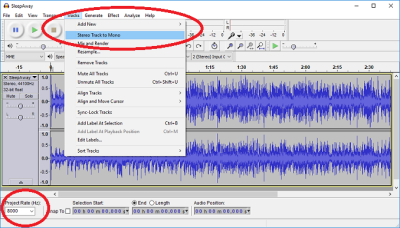
- Jetzt ist eure Datei bereits Mono und bekommt beim Exportieren schon einmal die richtige Samplerate. Also gehts gleich weiter.
- Geht im Hauptmenü nun auf Datei und exportieren, und wählt unter dem gewünschten Dateinamen nun noch das richtige WAV-Format aus PCM 16 bit.
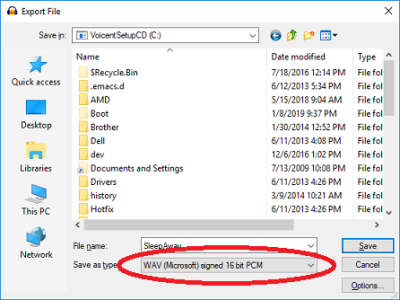
- Das war es. Nun könnt ihr die WAV-Datei zu PiCQ hochladen und dort verwenden. Kleiner Tipp am Rande, sucht euch einen einfachen Dateinamen, denn den müsst ihr in den Einstellungen von PiCQ ja auch eintippen.


Obige Anleitung nochmal als Video
MP3-Datei durch PiCQ zu einer WAV-Datei machen, damit man sie als Ansage nutzen kann
Natürlich kann PiCQ die Umwandelung von MP3 zu unserem speziellen WAV-Format auch selbst.
Ladet einfach die MP3-Datei in die Windows-Freigabe „sounds“ hoch. Alles Weitere kann man über die Konsole erledigen:
- Dazu loggen wir uns auf der SSH-Konsole ein.
- sudo -s Nun besorgen wir und wieder Rootrechte (Admin)
- cd /opt/PiCQ/sounds wechselt nun in das Verzeichnis.
- sox -v 0.99 ./name_der_datei.mp3 -r 8000 -c 1 -b 16 -e signed-integer ./name_der_ansage.wav
Voila, nun wurde aus der mp3 eine wav.
Sounddateien von PiCQ selbst besprechen lassen
Diese Funktion bietet PiCQ bereits seit einigen Versionen, jedoch habe ich sie bisher noch nicht automatisiert, da ich immer wieder Schwierigkeiten durch Verwendung des Sturzvogel-Interfaces bekam. Da ich dieses jedoch zukünftig nicht weiter berücksichtigen werde, denke ich in späteren PiCQ-Versionen auch dieses Feature automatisiert zu integrieren.
Wer aber nun selbst seine Ansage von PiCQ erstellen lassen möchte, kann dies indem er sich per SSH auf dem Raspberry einloggt und dort folgende Befehle ausführt.
sudo -s -Dies macht euch für die gesamte Session zum root (Administrator)
pico2wave –lang=de-DE –wave=/opt/PiCQ/sounds/ansage_test.wav „Text der angesagt werden soll“ -Dies veranlasst PiCQ nun eine passende WAV-Datei im Verzeichnis /opt/PiCQ/sounds zu erstellen.
Nun müssen wir auch hier die Samplerate anpassen. Dies geschieht durch folgenden Befehl:
sox -v 0.99 ./ansage_test.wav -r 8000 -c 1 -b 16 -e signed-integer ./ansage_neu.wav